


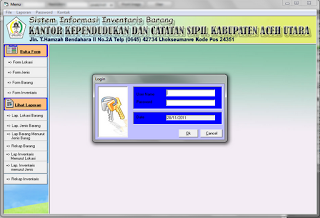
 Sistem Informasi Inventaris Barang
 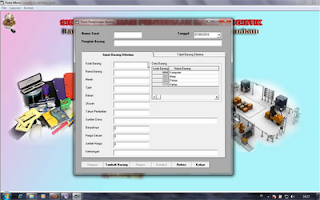 Sistem Informasi Pengadaan Barang e
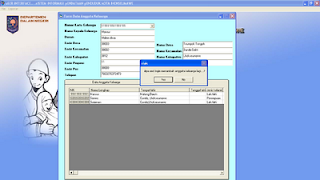 Sistem Informasi Pendataan Penduduk
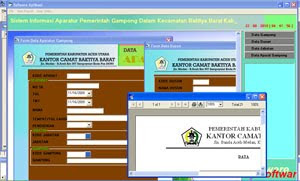 Sistem Informasi Pendataan Aparatur Desa
Sistem Informasi Inventaris Barang Pada Kantor Catatan Sipil Kabupaten Aceh Utara
Maen coding lage nih, temen-temen yang pengen source code ini ada lage source code baru inventaris barang. program kecil ini aq buat sebagai bahan blajar sekaligus tugas buat kulyah aq di STMIK Bina Bangsa Lhokseumawe he eh he...More
Sistem Informasi Pengadaan Barang pada Kantor Kelautan dan Perikanan Kota Lhokseumawe
Source code sistem informasi pengadaan barang yang dibuat dengan coding visual basic 6.0 dengan tampilan yang menarik, silahkan donwload dan kembangkan lagi...More
Sistem Informasi Pendataan Penduduk
Melihat banyaknya permintaan mengenai source core tentang data penduduk, maka saya ingin sekali membantu temen-teman yang ingin belajar dan memamfaatkan ilmu untuk saling memberi dan mengajari...More
Sistem Informasi Pendataan Aparatur Desa
Program ini bertujuan untuk melakukan pendataan apatur pemerintah desa yang ada dalam kecamatan. program ini didesain dengan user interface yang menarik, ...More
Selasa, 22 November 2011
Visio 2010
Minggu, 20 November 2011
Sistem Informasi Penyediaan Barang

Sistem informasi penyediaan barang ini saya buat sebagai bahan buat blajar main coding, juga sebagai tugas dari pak dosen buat aq, yah bagi yang kepengen ambel silahkan aja...asal dengan tujuan blajar ya...hemmm
ok...biar bisa jalan ne program, mohon pake Crystal Report 8.5 ya...
silahkan download aj disini
Senin, 17 Oktober 2011
Mengubah Bilangan Biner, Desimal, Oktal, Heksadesimal
Bilangan desimal adalah bilangan yang menggunakan 10 angka mulai 0 sampai 9 berturut2. Setelah angka 9, maka angka berikutnya adalah 10, 11, 12 dan seterusnya. Bilangan desimal disebut juga bilangan berbasis 10. Contoh penulisan bilangan desimal : 1710. Ingat, desimal berbasis 10, maka angka 10-lah yang menjadi subscript pada penulisan bilangan desimal.
Bilangan biner adalah bilangan yang hanya menggunakan 2 angka, yaitu 0 dan 1. Bilangan biner juga disebut bilangan berbasis 2. Setiap bilangan pada bilangan biner disebut bit, dimana 1 byte = 8 bit. Contoh penulisan : 1101112.
Bilangan oktal adalah bilangan berbasis 8, yang menggunakan angka 0 sampai 7. Contoh penulisan : 178.
Bilangan heksadesimal, atau bilangan heksa, atau bilangan basis 16, menggunakan 16 buah simbol, mulai dari 0 sampai 9, kemudian dilanjut dari A sampai F. Jadi, angka A sampai F merupakan simbol untuk 10 sampai 15. Contoh penulisan : C516.
Hmm.. Sepertinya prolognya sudah cukup. Lanjut ke proses kalkulasi…
Hmm.. Sepertinya prolognya sudah cukup. Lanjut ke proses kalkulasi…
Desimal ke binner
Saya langsung saja ambil sebuah contoh bilangan desimal yang akan dikonversi ke biner. Setelah itu, akan saya lakukan konversi masing2 bilangan desimal, biner, oktal dan heksadesimal.
Misalkan bilangan desimal yang ingin saya konversi adalah 2510.
Maka langkah yang dilakukan adalah membagi tahap demi tahap angka 2510 tersebut dengan 2, seperti berikut :
25 : 2 = 12,5Jawaban di atas memang benar, tapi bukan tahapan yang kita inginkan. Tahapan yang tepat untuk melakukan proses konversi ini sebagai berikut :
25 : 2 = 12 sisa 1. —–> Sampai disini masih mengerti kan?
Langkah selanjutnya adalah membagi angka 12 tersebut dengan 2 lagi. Hasilnya sebagai berikut :
12 : 2 = 6 sisa 0. —–> Ingat, selalu tulis sisanya.
Proses tersebut dilanjutkan sampai angka yang hendak dibagi adalah 0, sebagai berikut :
25 : 2 = 12 sisa 1.
12 : 2 = 6 sisa 0.
6 : 2 = 3 sisa 0.
3 : 2 = 1 sisa 1.
1 : 2 = 0 sisa 1.
0 : 2 = 0 sisa 0…. (end)
Nah, setelah didapat perhitungan tadi, pertanyaan berikutnya adalah, hasil konversinya yang mana? Ya, hasil konversinya adalah urutan seluruh sisa-sisa perhitungan telah diperoleh, dimulai dari bawah ke atas.
Maka hasilnya adalah 0110012. Angka 0 di awal tidak perlu ditulis, sehingga hasilnya menjadi 110012. Sip?
Desimal ke oktal
Lanjut…..sekarang saya akan menjelaskan konversi bilangan desimal ke oktal.
Proses konversinya mirip dengan proses konversi desimal ke biner, hanya saja kali ini pembaginya adalah 8. Misalkan angka yang ingin saya konversi adalah 3310. Maka :
33 : 8 = 4 sisa 1.4 : 8 = 0 sisa 4.
0 : 8 = 0 sisa 0….(end)
Hasilnya? Coba tebak…418!!!
Desimal ke heksadesimal
Sekarang tiba waktunya untuk mengajarkan proses konversi desimal ke heksadesimal…
Seperti biasa, langsung saja ke contoh. Hehe…
Misalkan bilangan desimal yang ingin saya ubah adalah 24310. Untuk menghitung proses konversinya, caranya sama saja dengan proses konversi desimal ke biner, hanya saja kali ini angka pembaginya adalah 16. Maka :
243 : 16 = 15 sisa 3.
15 : 16 = 0 sisa F. —-> ingat, 15 diganti jadi F..
0 : 16 = 0 sisa 0….(end)
Nah, maka hasil konversinya adalah F316. Mudah, bukan?
Fiuh..Lanjut lagi…
Biner ke desimal
Sekarang kita beralih ke konversi bilangan biner ke desimal. Proses konversi bilangan biner ke bilangan desimal adalah proses perkalian setiap bit pada bilangan biner dengan perpangkatan 2, dimana perpangkatan 2 tersebut berurut dari kanan ke kiri bit bernilai 20 sampai 2n.
Langsung saja saya ambil contoh bilangan yang merupakan hasil perhitungan di atas, yaitu 110012. Misalkan bilangan tersebut saya ubah posisinya mulai dari kanan ke kiri menjadi seperti ini.
1
0
0
1
1
Nah, saatnya mengalikan setiap bit dengan perpangkatan 2. Ingat, perpangkatan 2 tersebut berurut mulai dari 20 sampai 2n, untuk setiap bit mulai dari kanan ke kiri. Maka :
1 ——> 1 x 20 = 1
0 ——> 0 x 21 = 0
0 ——> 0 x 22 = 0
1 ——> 1 x 23 = 8
1 ——> 1 x 24 = 16 —> perhatikan nilai perpangkatan 2 nya semakin ke bawah semakin besar
Maka hasilnya adalah 1 + 0 + 0 + 8 + 16 = 2510.
Nah, bandingkan hasil ini dengan angka desimal yang saya ubah ke biner di awal tadi. Sama bukan?
Biner ke oktal
Sudah ini, sudah itu, sekarang….nah, konversi bilangan biner ke oktal. hehe…siap?
Untuk merubah bilangan biner ke bilangan oktal, perlu diperhatikan bahwa setiap bilangan oktal mewakili 3 bit dari bilangan biner. Maka jika kita memiliki bilangan biner 1101112 yang ingin dikonversi ke bilangan oktal, langkah pertama yang kita lakukan adalah memilah-milah bilangan biner tersebut, setiap bagian 3 bit, mulai dari kanan ke kiri, sehingga menjadi seperti berikut :
110 dan 111
Sengaja saya buat agak berjarak, supaya lebih mudah dimengerti. Nah, setelah dilakukan proses pemilah2an seperti ini, dilakukan proses konversi ke desimal terlebih dahulu secara terpisah. 110 dikonversi menjadi 6, dan 111 dikonversi menjadi 7. Hasilnya kemudian digabungkan, menjadi 678, yang merupakan bilangan oktal dari 1101112…
“Tapi, itu kan kebetulan bilangan binernya pas 6 bit. Jadi dipilah2 3 pun masih pas. Gimana kalau bilangan binernya, contohnya, 5 bit?” Hehe…Gampang..Contohnya 110012. 5 bit kan? Sebenarnya pemilah2an itu dimulai dari kanan ke kiri. Jadi hasilnya 11 dan 001. Ini kan sebenarnya sudah bisa masing2 diubah ke dalam bentuk desimal. Tapi kalau mau menambah kenyamanan di mata, tambahin aja 1 angka 0 di depannya. Jadi 0110012. Tidak akan merubah hasil perhitungan kok. Tinggal dipilah2 seperti tadi. Okeh?
Biner ke heksadesimal
Selanjutnya adalah konversi bilangan biner ke heksadesimal.
Hmm…sebagai contoh, misalnya saya ingin ubah 111000102 ke bentuk heksadesimal. Proses konversinya juga tidak begitu rumit, hanya tinggal memilahkan bit2 tersebut menjadi kelompok2 4 bit. Pemilahan dimulai dari kanan ke kiri, sehingga hasilnya sbb :
1110 dan 0010
Nah, coba lihat bit2 tersebut. Konversilah bit2 tersebut ke desimal terlebih dahulu satu persatu, sehingga didapat :
1110 = 14 dan 0010 = 2
Nah, ingat kalau 14 itu dilambangkan apa di heksadesimal? Ya, 14 dilambangkan dengan E16.
Dengan demikian, hasil konversinya adalah E216.
Seperti tadi juga, gimana kalau bilangan binernya tidak berjumlah 8 bit? Contohnya 1101012? Yaa…Seperti tadi juga, tambahin aja 0 di depannya. Tidak akan memberi pengaruh apa2 kok ke hasilnya. Jadi setelah ditambah menjadi 001101012. Selanjutnya, sudah gampang kan?
Oktal ke desimal
Selanjutnya, konversi bilangan oktal ke desimal. Hal ini tidak terlalu sulit. Tinggal kalikan saja setiap bilangan dengan perpangkatan 8. Contoh, bilangan oktal yang akan dikonversi adalah 718. Maka susunannya saya buat menjadi demikian :
17
dan proses perkaliannya sbb :
1 x 80 = 1
7 x 81 = 56
Maka hasilnya adalah penjumlahan 1 + 56 = 5710.
Oktal ke biner
Habis konversi oktal ke desimal, maka saat ini giliran oktal ke biner. Hehe..Langsung ke contoh. Misalkan saya ingin mengubah bilangan oktal 578 ke biner. Maka langkah yang saya lakukan adalah melakukan proses konversi setiap bilangan tersebut masing2 ke 3 bit bilangan biner. Nah, angka 5 jika dikonversi ke biner menjadi….? 1012. Sip. Nah, 7, jika dikonversi ke biner menjadi…? 1112. Mantap. Maka hasilnya adalah 1011112. Jamin benar deh….
Oktal ke heksadesimal
Hmm…berarti…sekarang giliran konversi oktal ke heksadesimal.Untuk konversi oktal ke heksadesimal, kita akan membutuhkan perantara, yaitu bilangan biner. Maksudnya? Maksudnya adalah kita konversi dulu oktal ke biner, lalu konversikan nilai biner tersebut ke nilai heksadesimalnya. Nah, baik yang konversi oktal ke biner maupun biner ke heksadesimal kan udah dijelaskan. Coba buktikan, bahwa bilangan oktal 728 jika dikonversi ke heksadesimal menjadi 3A16. Bisa kan? Bisa dong…
Heksadesimal ke desimal
Selanjutnya adalah konversi bilangan heksadesimal ke desimal.Untuk proses konversi ini, caranya sama saja dengan proses konversi biner ke desimal, hanya saja kali ini perpangkatan yang digunakan adalah perpangkatan 16, bukan perpangkatan 2. Sebagai contoh, saya akan melakukan konversi bilangan heksa C816 ke bilangan desimal. Maka saya ubah dulu susunan bilangan heksa tersebut, mulai dari kanan ke kiri, sehingga menjadi sebagai berikut :
8C
dan kemudian dilakukan proses perkalian dengan perpangkatan 16, sebagai berikut :
8 x 160 = 8
C x 161 = 192 ——> ingat, C16 merupakan lambang dari 1210
Maka diperolehlah hasil konversinya bernilai 8 + 192 = 20010.
Heksadesimal ke biner
Tutorial berikutnya, konversi dari heksadesimal ke biner.
Dalam proses konversi heksadesimal ke biner, setiap simbol dalam heksadesimal mewakili 4 bit dari biner. Misalnya saya ingin melakukan proses konversi bilangan heksa B716 ke bilangan biner. Maka setiap simbol di bilangan heksa tersebut saya konversi terpisah ke biner. Ingat, B16 merupakan simbol untuk angka desimal 1110. Nah, desimal 1110 jika dikonversi ke biner menjadi 10112, sedangkan desimal 710 jika dikonversi ke biner menjadi 01112. Maka bilangan binernya adalah 101101112, atau kalau dibuat ilustrasinya seperti berikut ini :
B 7 —-> bentuk heksa11 7 —-> bentuk desimal
1011 0111 —-> bentuk biner
Hasilnya disatukan, sehingga menjadi 101101112. Understood?
Heksadesimal ke oktal
Last but not least, konversi heksadesimal ke oktal.
Rabu, 05 Oktober 2011
Cara Menghapus File/Folder Yang Tidak Bisa Dihapus (New Advanced Version!)
Lagi Lagi! Anda tidak bisa menghapus File/Folder anda, padahal keberadaan File/Folder itu sangat mengganggu anda?
Wow.. Unlocker, (menurut penulis) merupakan FREEware yang sangat ampuh! Dengan ukuran instalasi yang amat kecil (215 KB), Unlocker memiliki kemampuan yang terlalu besar!
Unlocker sendiri memiliki 2 file utama yaitu Unlocker.exe (yang melakukan tugas utama Unlocker – mengunload Handle) dan UnlockerAssistant.exe (yang bertugas untuk langsung mengantisipasi kejadian bila ada file/folder yang tidak bisa dihapus)
Unlocker juga memiliki integrasi pada windows explorer yang memungkinkan anda untuk mengecek secara langsung bilamana ada file/folder yang tidak bisa dihapus hanya dengan menggunakan klik kanan..
Oke, langsung saja..
Suatu saat anda sedang asyik browsing file di komputer anda.. Ehh, ternyata file tersebut tidak bisa dihapus? Waah.. Sangat mengganggu tentunya.. Langsung saja klik kanan, dan pilih Unlocker (sebenarnya UnlockerAssistant akan otomatis berjalan bila anda tidak bisa menghapus suatu file/folder)
Jendela Unlocker pun akan langsung muncul dan memberitahu anda aplikasi/proses apa yang sedang menggunakan file/folder anda..
Anda bisa memilih handle yang terkunci dan langsung memilih Unlock, maka selesai sudah masalah anda.. Atau bisa juga memilih Unlock All bila anda ingin langsung meng-unlock semua handle (bila lebih dari 1 handle) yang mengunci file/folder tersebut..

Anda bisa menekan tombol Kill Process, untuk langsung menghentikan proses yang sedang menggunakan file/folder yang ingin anda hapus..
Oke, semestinya masalah anda sudah terpecahkan bukan?
Oh, ada satu hal yang terlupakan.. Anda bisa langsung mendownload Unlocker (Versi 1.8.8) di sini.. atau Versi Portablenya di sini..
Unlocker !
Unlocker? Apa lagi nih?Wow.. Unlocker, (menurut penulis) merupakan FREEware yang sangat ampuh! Dengan ukuran instalasi yang amat kecil (215 KB), Unlocker memiliki kemampuan yang terlalu besar!
Unlocker sendiri memiliki 2 file utama yaitu Unlocker.exe (yang melakukan tugas utama Unlocker – mengunload Handle) dan UnlockerAssistant.exe (yang bertugas untuk langsung mengantisipasi kejadian bila ada file/folder yang tidak bisa dihapus)
Unlocker juga memiliki integrasi pada windows explorer yang memungkinkan anda untuk mengecek secara langsung bilamana ada file/folder yang tidak bisa dihapus hanya dengan menggunakan klik kanan..
Oke, langsung saja..
Suatu saat anda sedang asyik browsing file di komputer anda.. Ehh, ternyata file tersebut tidak bisa dihapus? Waah.. Sangat mengganggu tentunya.. Langsung saja klik kanan, dan pilih Unlocker (sebenarnya UnlockerAssistant akan otomatis berjalan bila anda tidak bisa menghapus suatu file/folder)
Jendela Unlocker pun akan langsung muncul dan memberitahu anda aplikasi/proses apa yang sedang menggunakan file/folder anda..
Anda bisa memilih handle yang terkunci dan langsung memilih Unlock, maka selesai sudah masalah anda.. Atau bisa juga memilih Unlock All bila anda ingin langsung meng-unlock semua handle (bila lebih dari 1 handle) yang mengunci file/folder tersebut..
Anda bisa menekan tombol Kill Process, untuk langsung menghentikan proses yang sedang menggunakan file/folder yang ingin anda hapus..
Oke, semestinya masalah anda sudah terpecahkan bukan?
Oh, ada satu hal yang terlupakan.. Anda bisa langsung mendownload Unlocker (Versi 1.8.8) di sini.. atau Versi Portablenya di sini..
Cara Mengunci (Lock) File/Folder Dengan Privilege Level
Banyak cara bagi kita untuk mengunci (lock) file / folder, contohnya, dengan folder extension..
Untuk cara ini, dibutuhkan satu syarat, yaitu, folder yang ingin anda lock, haruslah berada dalam Drive ber-tipe NTFS. Mengapa?
Sebab, Drive dengan tipe NTFS memiliki lebih banyak kelebihan dibandingkan dengan tipe FAT.. Seperti..
Pertama, pastikan File/Folder (pada contoh ini, menggunakan sebuah Folder) yang ingin dikunci berada pada Drive dengan tipe NTFS.. Cek tipe Drive kamu dari My Computer, Klik (Select) Drive yang ingin kamu cek, dan lihat di sidebar sebelah kiri.. Di bagian Details, akan ditunjukkan apa tipe File System dari Drive kamu.. Bila NTFS, lanjut ke langkah kedua..
Kedua, pastikan kamu memiliki privilege access sebagai Administrator
sebab, jika tidak, kamu akan sulit melakukan langkah-langkah ini.. Cara menge-cek-nya? Klik kanan My Computer, klik Manage.. Di branch Local Users and Groups, pilih folder Users, lalu Double Click User Name kamu. Klik Tab Member Of, lalu, lihat, apakah ada privilege Administrator di sana? Bila ada, lanjut ke langkah ketiga.. Bila tidak ada, klik Tombol Add, dan ketikkan Administrator, dan OK.. Bila tidak bisa.. Berarti, account kamu memang seutuhnya User biasa..
Ketiga, jika account anda telah/memang memiliki permission administrator.. Sebelumnya, cek dulu di Folder Options (Explorer), di Tab View, lihat di checkbox paling bawah yang bertulisan, “Use Simple File Sharing (Recommended)“. Hilangkan Centang (Uncheck) Checkbox tersebut. Kemudian.. sekarang, klik kanan folder yang ingin di lock tadi, pilih Properties..
Keempat, setelah keluar box Properties, pilih Tab Security, kemudian, lihat di bagian kolom Group or User Names.. Bila tidak ada username anda, klik tombol Add, kemudian, ketikkan nama User anda, dan OK..
Kelima, di bagian Permission for *ACCOUNT_NAME*, klik CheckBox FULL CONTROL – ALLOW.. Agar anda memiliki hak sepenuhnya atas folder tersebut..
Keenam, inilah inti dari artikel ini, yaitu memblokir access Account yang tidak anda izinkan untuk melihat/memodifikasi folder anda.. Klik Account Name yang ingin anda blokir.. (Bila belum ada, ikuti langkah Keempat, untuk menambah user baru di list.. Kemudian, klik User baru tersebut.. dan centang checkbox.. FULL CONTROL – DENY. Setelah itu, OK..
Dengan begini, anda sudah memiliki Folder yang bebas dari ancaman bahaya.. Folder yang tidak akan pernah bisa di copy, cut, open, delete, dsb, bila account yang digunakan bukan account/user anda.. Okei?
Hehehe… Sekedar SideNote saja..
Untuk cara ini, dibutuhkan satu syarat, yaitu, folder yang ingin anda lock, haruslah berada dalam Drive ber-tipe NTFS. Mengapa?
Sebab, Drive dengan tipe NTFS memiliki lebih banyak kelebihan dibandingkan dengan tipe FAT.. Seperti..
- Privilege/Permission Settings
- Compression Feature
- Encryption Feature
- Disk Quota
Pertama, pastikan File/Folder (pada contoh ini, menggunakan sebuah Folder) yang ingin dikunci berada pada Drive dengan tipe NTFS.. Cek tipe Drive kamu dari My Computer, Klik (Select) Drive yang ingin kamu cek, dan lihat di sidebar sebelah kiri.. Di bagian Details, akan ditunjukkan apa tipe File System dari Drive kamu.. Bila NTFS, lanjut ke langkah kedua..
Kedua, pastikan kamu memiliki privilege access sebagai Administrator

sebab, jika tidak, kamu akan sulit melakukan langkah-langkah ini.. Cara menge-cek-nya? Klik kanan My Computer, klik Manage.. Di branch Local Users and Groups, pilih folder Users, lalu Double Click User Name kamu. Klik Tab Member Of, lalu, lihat, apakah ada privilege Administrator di sana? Bila ada, lanjut ke langkah ketiga.. Bila tidak ada, klik Tombol Add, dan ketikkan Administrator, dan OK.. Bila tidak bisa.. Berarti, account kamu memang seutuhnya User biasa..
Ketiga, jika account anda telah/memang memiliki permission administrator.. Sebelumnya, cek dulu di Folder Options (Explorer), di Tab View, lihat di checkbox paling bawah yang bertulisan, “Use Simple File Sharing (Recommended)“. Hilangkan Centang (Uncheck) Checkbox tersebut. Kemudian.. sekarang, klik kanan folder yang ingin di lock tadi, pilih Properties..
Keempat, setelah keluar box Properties, pilih Tab Security, kemudian, lihat di bagian kolom Group or User Names.. Bila tidak ada username anda, klik tombol Add, kemudian, ketikkan nama User anda, dan OK..
Kelima, di bagian Permission for *ACCOUNT_NAME*, klik CheckBox FULL CONTROL – ALLOW.. Agar anda memiliki hak sepenuhnya atas folder tersebut..
Keenam, inilah inti dari artikel ini,
 yaitu memblokir access Account yang tidak anda izinkan untuk melihat/memodifikasi folder anda.. Klik Account Name yang ingin anda blokir.. (Bila belum ada, ikuti langkah Keempat, untuk menambah user baru di list.. Kemudian, klik User baru tersebut.. dan centang checkbox.. FULL CONTROL – DENY. Setelah itu, OK..
Dengan begini, anda sudah memiliki Folder yang bebas dari ancaman bahaya.. Folder yang tidak akan pernah bisa di copy, cut, open, delete, dsb, bila account yang digunakan bukan account/user anda.. Okei?
Hehehe… Sekedar SideNote saja..
- Bila ada banyak user yang ingin anda blokir, cukup ketikkan Privilege yang ingin anda blokir accessnya.. Misalnya Privilege Users.. Cukup ketikkan Users setelah anda Mengklik button Add.. Maka, semua User akan terblok accessnya, tapi pastikan dulu account anda tidak memiliki double permission, misal Administrator, lalu ada privilege User juga.. Hilangkan dulu (remove) privilege User tersebut, atau justru anda yang malah akan ikut terblokir accessnya..
- Cara ini dapat anda aplikasikan juga pada setiap File (persyaratan di atas tetap berlaku), jadi tidak terbatas pada Folder saja.. Bisa diaplikasikan ke setiap objek yang ada di Drive NTFS..
- Anda! Sebagai Bonus telah membaca Artikel ini, akan saya paparkan cara mengambil alih folder yang diblokir oleh orang lain, atau mungkin karena kesalahan, terblokir oleh anda sendiri.. Hehe..

- Klik kanan folder yang ingin di unblock, di Tab Security, bila ada Account anda, rubah menjadi FULL CONTROL – ALLOW. Bila tidak ada, bahkan, list dan tombol-tombol dalam state disabled, klik tombol Advanced yang ada di bawah..
- Akan keluar kotak dialog Advanced Security Settings for *FOLDER_NAME*.. Nah.. Bila di situ kosong dan disabled semua, klik Tab.. Owner..
- Nanti di situ akan di list account admin yang diijinkan untuk meng-own folder tersebud.. Klik Account anda.. (Kalo anda memiliki Privilege Admin, pasti Bisa deh..).. Setelah dipilih.. Check (checkbox) bertuliskan.. Replace Owner on subcontainers and objects.
- Okeh.. Anda selesai.. Klik OK.. Dan OK Lagi.. 2 Kotak dialog tadi pasti dah ktutup smuah.. Lalu set lagi pake cara yang dah dijelasin di atas..
- Okeh.. Hehehehehe..
Rabu, 11 Mei 2011
Game Hydrophobia Prophecy-SKIDROW
Publisher:Microsoft Game Studios
Developer: Dark Energy Digital
Genre: Survival horror, adventure
Platform: PC
Size: 2.68 GB
 Description
Features:
Developer: Dark Energy Digital
Genre: Survival horror, adventure
Platform: PC
Size: 2.68 GB
 Description
 Systems engineer Kate Wilson finds herself trapped on the flooding lower decks of the Queen of the World when Neo Malthusians attack the colosal ship. Unarmed and vulnerable, Kate has only one goal; to escape. You must use every tool at your disposal as Kate learns that in order to survive, first she has to fight.
Hydrophobia is powered by HydroEngineTM, the world’s first fluid dynamics game engine, which models flowing water completely realistically, resulting in the most dynamic and dramatic gameplay you have ever seen.
- Unique “flow combat” delivers incredible emergent gameplay – no two battles are ever the same
- Unleash floating oil fires, electricity, and the power of the water to wipe out enemies
- Engage the enemy above and below the waves seamlessly
- Utilise Kate’s flexy-screen MAVI (Mobile Automated Visual Interface) to outwit the dynamic AI
- 200 unique collectables to find and almost 50 medals to unlock
- Gain the power to directly control the water itself, in the awe inspiring Challenge Room

Free Download Game Hydrophobia Prophecy-SKIDROW :
Mediafire :
Enterupload :
Cheat PB 11 Mei 2011 Update Cheat Point Blank N2_Injector WallHack 11052011 Terbaru
Cheat PB 11 Mei 2011 Update Cheat Point Blank N2_Injector WallHack 11052011 Terbaru
Greetz to :
Credit:
[¤] Risman_Efendi [Injector]
Greetz To :
[-] X-LoNz [dll]
[-] Agoeng_jr [dll]
===========================================
STATUS UNDETECTED
===========================================
Feature :
- Ada Di menu Cheanya
Cara Pakai :
[-] Buka PB Launcher
[-] Buka N2_Injector [WallHack]
[-] Start PB
[-] Tunggu Sampai Muncul Noti
[-] Klik Ok
WIN XP 2 JAM NO BT & WIN 7 2 JAM NO BT
Kalo BT Gunakan FD
Bisa Memkai Sepuasnya..
NB :Jangan Ganti Sumber copaz Dan Mengganti sumber lain
[¤] Risman_Efendi [Injector]
Greetz To :
[-] X-LoNz [dll]
[-] Agoeng_jr [dll]
===========================================
STATUS UNDETECTED
===========================================
Feature :
- Ada Di menu Cheanya
Cara Pakai :
[-] Buka PB Launcher
[-] Buka N2_Injector [WallHack]
[-] Start PB
[-] Tunggu Sampai Muncul Noti
[-] Klik Ok
WIN XP 2 JAM NO BT & WIN 7 2 JAM NO BT
Kalo BT Gunakan FD
Bisa Memkai Sepuasnya..
NB :Jangan Ganti Sumber copaz Dan Mengganti sumber lain
Silahkan download disini
Jumat, 01 April 2011
Cara mudah memblokir situs berbahaya
Banyak pengguna komputer yang terjebak dengan konten yang ditampilkan oleh halaman situs. Halaman situs tersebut mengandung konten yang merusak, seperti spyware dan malware. Untuk mengetahui situs yang mengandung spyware dan malware, sebaiknya di komputer sudah terinstal Anti Virus, Anti Spyware dan Anti Malware. Sebagian dari pengguna komputer tidak melakukan hal ini. Karena mereka beranggapan bahwa dengan hanya menginstall antivirus sudah bisa mengatasi spyware dan malware.
Untuk lebih mudah memblokir situs-situs yang berbahaya pada komputer, kita dapat melakukan cara sederhana yaitu dengan menggunakan HOST file.
Bagaimana cara memblokirnya ?
1. Bukalah file host pada komputer anda, semua versi windows disimpan pada tempat yang sama.
Cari di \WINDOWS\system32\drivers\etc
 2. Buka file host tersebut dengan Notepad atau aplikasi editor yang lain.
 3. Tambahkan baris konfigurasi seperti pada gambar dibawah ini :
 Dibawah ini terdapat situs yang harus di block :
bestcleaner.us
ultracleaner.us
ultracleaner.biz
websecurityvoice.com
greatvirusscan.com
securityscanguide.com
getpcguard.com
initialsecurityscan.com
interinetskim.com
wwwmobilereads.com
websecuritymaster.com
networkstabilityscan.com
fullandtotalsecurity.com
secureserver4.cc
securityscan4you.com
free-web-scaners.info
totalvirushield.com
justwebsecurity.com
xvirusdescan.com
hypersecurityshield.com
fullvirusprotection.com
freewebmypcscan.com
besthandycap.com
futureinternetsecurity.com
internetsecuritymetrics.com
fullpcvirusscan.com
0scan.us
thesecuritystandart.com
superiorinternetsecurity.com
free-webscaners.net
webstoresecurity.com
crownsafetytool.com
securityonlinesite.com
loved-online-tube.com
scan-virusremover2009.com
aboutdot.info
ourbestsecurityshield.com
safetyscanguide.com
scantrustsecurity.com
scan-av-express.com
bestscanpc.info
zocleaner.com
gersoft.info
bestscanpc.org
securitysupplycenter.com
best-scanpc.net
Untuk lebih mudah memblokir situs-situs yang berbahaya pada komputer, kita dapat melakukan cara sederhana yaitu dengan menggunakan HOST file.
Bagaimana cara memblokirnya ?
1. Bukalah file host pada komputer anda, semua versi windows disimpan pada tempat yang sama.
Cari di \WINDOWS\system32\drivers\etc


bestcleaner.us
ultracleaner.us
ultracleaner.biz
websecurityvoice.com
greatvirusscan.com
securityscanguide.com
getpcguard.com
initialsecurityscan.com
interinetskim.com
wwwmobilereads.com
websecuritymaster.com
networkstabilityscan.com
fullandtotalsecurity.com
secureserver4.cc
securityscan4you.com
free-web-scaners.info
totalvirushield.com
justwebsecurity.com
xvirusdescan.com
hypersecurityshield.com
fullvirusprotection.com
freewebmypcscan.com
besthandycap.com
futureinternetsecurity.com
internetsecuritymetrics.com
fullpcvirusscan.com
0scan.us
thesecuritystandart.com
superiorinternetsecurity.com
free-webscaners.net
webstoresecurity.com
crownsafetytool.com
securityonlinesite.com
loved-online-tube.com
scan-virusremover2009.com
aboutdot.info
ourbestsecurityshield.com
safetyscanguide.com
scantrustsecurity.com
scan-av-express.com
bestscanpc.info
zocleaner.com
gersoft.info
bestscanpc.org
securitysupplycenter.com
best-scanpc.net
Memblokir Situs Menggunakan File hosts
Cara ini sangat mudah terutama bagi anda yang tidak memiliki modem dengan fungsi Parental Control untuk memblokir situs-situs tertentu baik kategori situs dewasa, video streaming, flash hingga banner. Sebab pada hakikatnya untuk pengguna internet berbasis kuota yang sudah terpatok harga ecerannya harus pintar-pintar memaksimalkan penggunaannya tanpa direcoki oleh hal-hal yang sifatnya tidak perlu. Bahkan jikalau perlu kita hanya mengambil isi kontennya saja yang berbasis "text" sehingga kuota kita tidak tersedot habis-habisan oleh banner atau banner yang menjalankan flash video sekalipun.
Langsung saja secara sederhana saya akan menjabarkan bagaimana menggunakan file "hosts" untuk kepentingan diatas.
Sistem: MS Windows Komputer: Semua spesifikasi
Langsung saja secara sederhana saya akan menjabarkan bagaimana menggunakan file "hosts" untuk kepentingan diatas.
Sistem: MS Windows Komputer: Semua spesifikasi
- Buka Windows Explorer
- Pada kolom Address ketik: C:\WINDOWS\system32\drivers\etc
- Anda akan menemukan file yang bernama "hosts" (non kutip)
- Sebelum kelangkah berikutnya kopi file tersebut dan ubah namanya menjadi hosts.bak atau dengan extension lain yang anda suka, dan selanjutnya file ini dijadikan sebagai backup sebagai file aslinya.
- Buka file "hosts", kerena file ini berbasis teks jadi kita arahkan saja sang windows untuk membukanya kedalam aplikasi teks seperti notepad atau wordpad atau lainnya yg anda suka.
- Didalamnya tertera sebuah informasi mengenai IP serta nama Host Names.
- Sebagaimana kita ketahui bahwa alamat IP 127.0.0.1 merupakan standar baku alamat komputer kita.
- Hal ini kita perlukan untuk membelokkan alamat-alamat URL dan dikenali sebagai alamat IP komputer kita sehingga tampilannya akan menjadi error URL.
- Kemudian masukkanlah alamat-alamat web yang tidak anda inginkan dengan mengarahkannya kepada alamat IP komputer anda, diawali dengan membubuhkan alamat IP komputer anda contoh:
127.0.0.1          uh-oh.com
127.0.0.1          ad.detik.com
127.0.0.1          adpointclick.detik.com
127.0.0.1          ad.sg.doubleclick.net
127.0.0.1          adelivery.id.jobsdb.com
127.0.0.1          youtube.com
dst
Contoh diatas adalah bagaimana kita memblok alamat-alamat tertentu dari sebuah situs dewasa (uh-oh.com), banner di detik.com (ad.detik.com), youtube player (youtube.com) tanpa kita harus memiliki modem dengan fitur Parental Control dan kita terbebas dari banner-banner serta situs yang tidak kita inginkan yang selalu hadir di browser kita.
Selamat mencoba...!
Salam saya
Tulisan ini dicopas dari: http://opensource.telkomspeedy.com/forum/viewtopic.php?id=1276
Cara merubah huruf drive/partisi di Windows XP, Windows Vista atau Windows 7
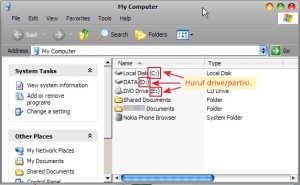
ok deh..lanjut aj ke permasalahan...untuk merubah posisi drive ikuti langkah berikut ini...
- Buka dulu Disk Management. Kalo di windows XP cara nya dengan klik Start Menu, pilih Run. Di window Run ketikkan diskmgmt.msc , kemudian tekan tombol enter. Sedangkan kalo di windows Vista atau windows 7, ketik diskmgmt.msc di kotak pencarian (Search) di Start Menu kemudian tekan enter.
- Khusus untuk windows vista, klik Continue saat muncul dialog box UAC. Maka akan muncul tampilan Disk Manager kayak gini...
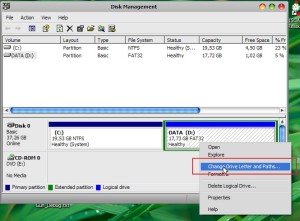
3. Seteleh window Disk Management muncul, klik kanan pada partisi yang mau dirubah huruf drive
nya, kemudian klik menu Change Drive Letter and Paths.
4. Klik Change.
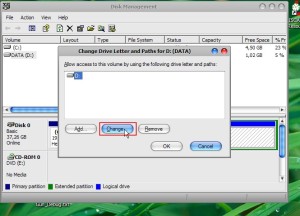
5. Klik Assign the following drive letter, kemudian pilih huruf yang mau anda pakai kemudian klik OK.
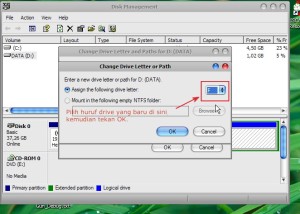
6. Klik Yes saat muncul pertanyaan konfirmasi : “Some programs that rely on drive letters might not
run correctly. Do you want to continue?” .
Ok.....silahkan di coba...mg bermaamfaat....
Salam saya
Langganan:
Postingan (Atom)
 Facebook


